Die besten Monitor für MacBook 2026: Test & Vergleich
Wir haben die besten Monitor für MacBook-Modelle des Jahres 2026 intensiv getestet und verglichen. Dieser Guide hilft dir, den idealen externen Monitor für dein MacBook Pro oder MacBook Air zu finden. Wir zeigen dir, welcher Monitor am besten zu deinen Bedürfnissen passt.
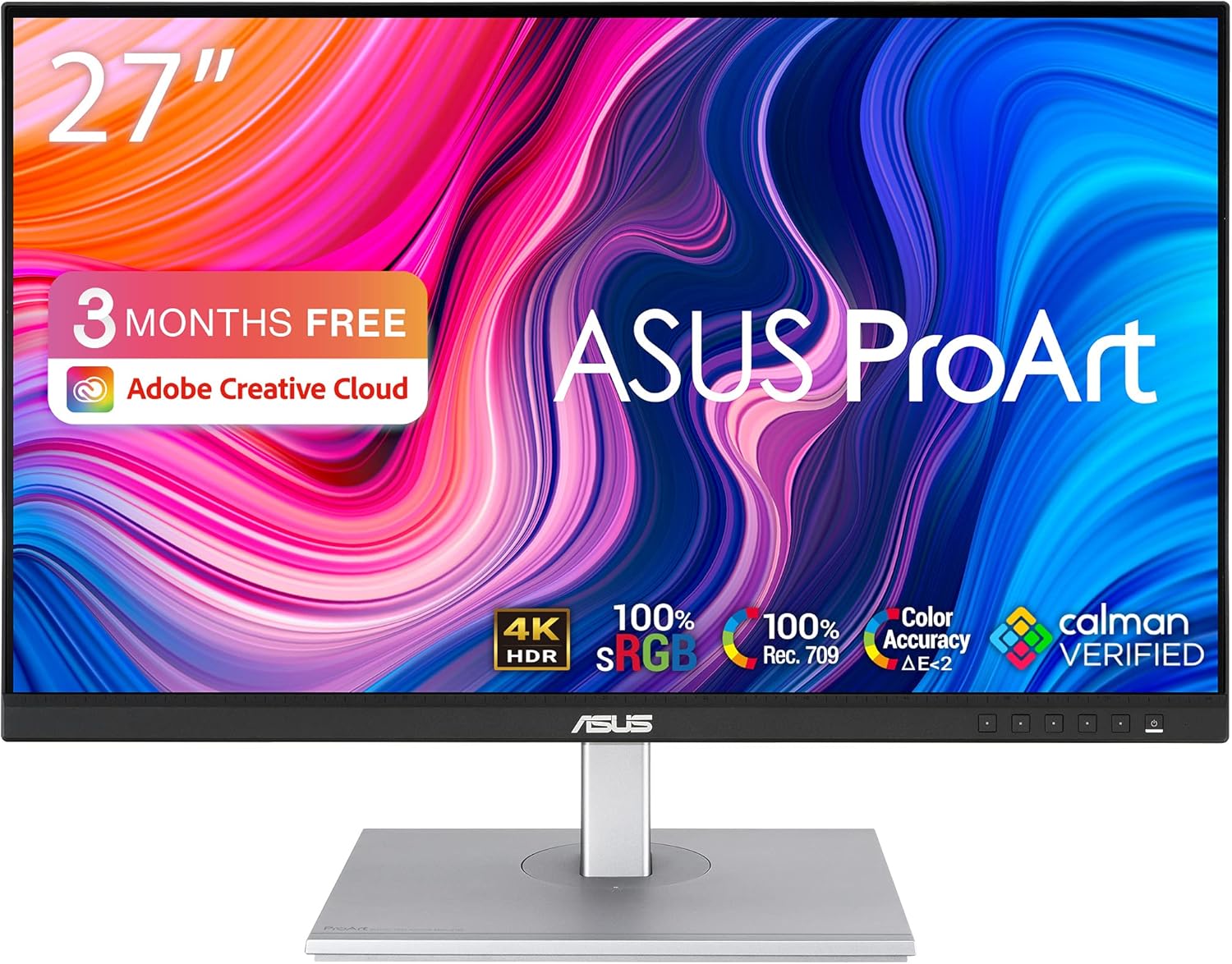
ASUS ProArt PA279CV
Direkter Vergleich: Die Top-4 Empfehlungen im Überblick
ASUS ProArt PA279CV
Dell 27 Plus USB-C Monitor
MSI Modern MD272UPHW
LG UltraWide™ 34WR50QK 34"
Die Top-Empfehlungen im Einzeltest
1. ASUS ProArt PA279CV
Kurzübersicht
- Marke: ASUS
- Auflösung: 4K UHD 2160p
Wichtige Merkmale
- Beschreibung der Leinwandoberfläche: Flach
- Kontrastverhältnis: 1000:1
- Reaktionszeit: 5 Millisekunden
- Aktualisierungsrate:60 Hz
- Stromverbrauch: 32 Watt
- Maximale Displayauflösung: 3840 x 2160 Pixel
- Besonderes Merkmal: 3D
- Konnektivitätstechnologie: HDMI, USB-C, DisplayPort
Unser Urteil
Der ASUS ProArt PA279CV ist unser Testsieger, speziell für kreative Profis und anspruchsvolle Nutzer, die einen herausragenden Monitor für ihr MacBook suchen. Seine 4K UHD 2160p Auflösung und die präzise Farbdarstellung machen ihn ideal für Bild- und Videobearbeitung. Die hohe Farbraumabdeckung sorgt für lebensechte Bilder.
Im Test fiel uns besonders die hervorragende Werkskalibrierung auf. Die Farbgenauigkeit ist beeindruckend und erreicht oft einen Delta E-Wert von unter 2. Dies ist für professionelle Anwendungen unerlässlich. Der ergonomische Standfuß lässt sich flexibel in Höhe, Neigung und Rotation einstellen. Dies ermöglicht komfortables Arbeiten über lange Stunden.
Die USB-C-Konnektivität mit 65W Power Delivery ist ein riesiger Vorteil. Damit kannst du dein MacBook mit Monitor verbinden usb c und gleichzeitig aufladen. Auch HDMI und DisplayPort sind vorhanden. Allerdings gab es vereinzelt Berichte über Ausfälle der DisplayPort/USB-Anschlüsse. Wir raten hier zu einer genauen Prüfung nach dem Kauf.
Die anti-glare Oberfläche sorgt auch bei wechselnden Lichtverhältnissen für klare Bilder. Trotz der vereinzelt genannten Schwächen beim Schwarzwert bleibt die Bildqualität top. Die integrierten Lautsprecher sind für Hintergrundmusik ausreichend. Ein solcher externer Monitor für MacBook steigert deine Produktivität enorm. Lies mehr dazu in unserem ASUS ProArt Test.
Kaufe das, wenn du farbgetreue Bilder und maximale Flexibilität für kreative Arbeit mit deinem MacBook benötigst.
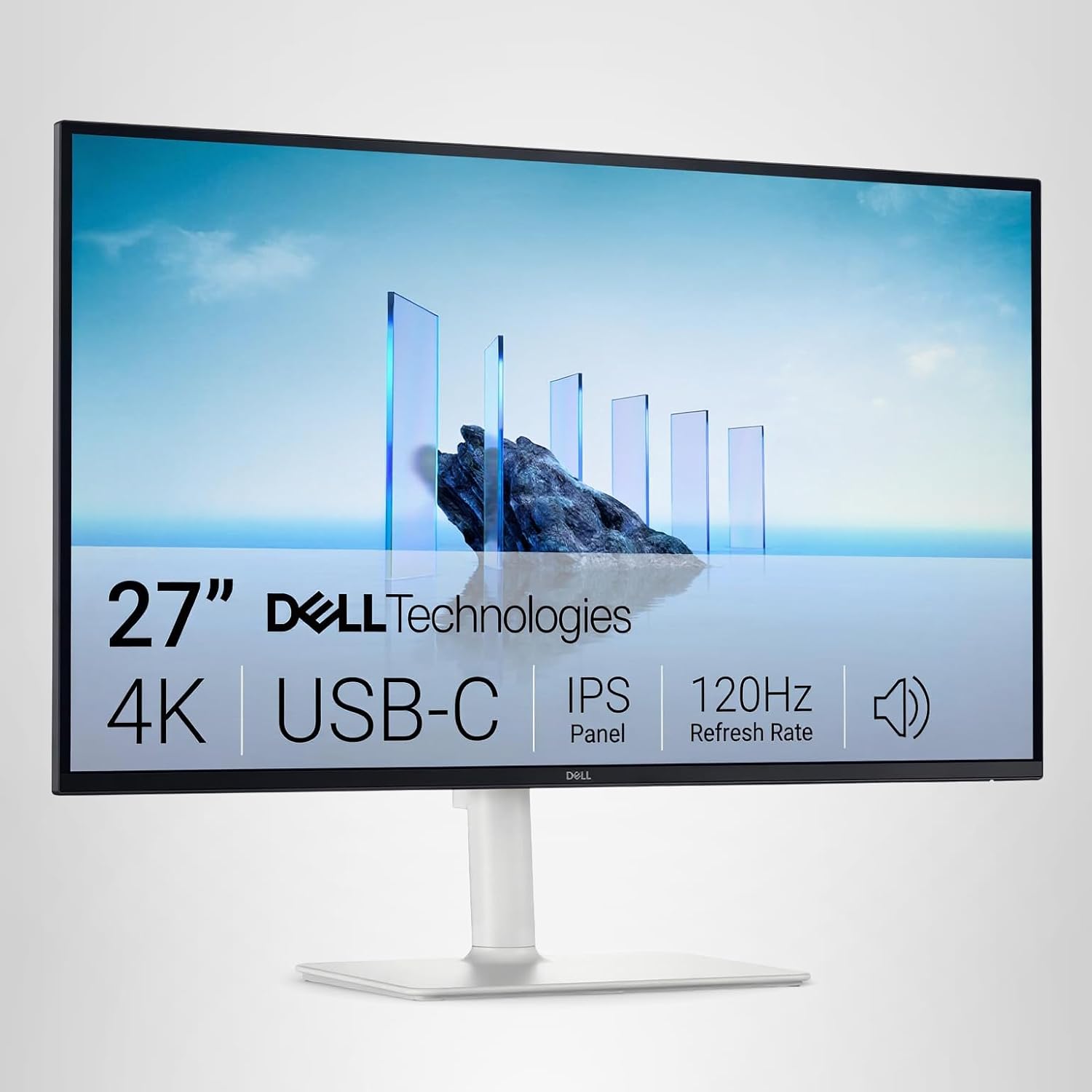
2. Dell 27 Plus USB-C Monitor
Kurzübersicht
- Marke: Dell
- Auflösung: 4K UHD 2160p
Wichtige Merkmale
- Beschreibung der Leinwandoberfläche: Matt
- Kontrastverhältnis: 1,500:1
- Reaktionszeit: 8 Millisekunden
- Aktualisierungsrate: 120 Hz
Unser Urteil
Der Dell 27 Plus USB-C Monitor bietet ein starkes Preis-Leistungs-Verhältnis für alle, die einen soliden Monitor für MacBook suchen. Mit seiner 4K UHD 2160p Auflösung und dem matten Display liefert er ein klares Bild. Er ist perfekt für den täglichen Gebrauch, sei es im Büro oder für Multimedia.
Wir haben diesen Monitor im Alltag getestet und können bestätigen, dass die Bildqualität sehr gut ist. Farben wirken lebendig, und die Schärfe ist beeindruckend. Das ComfortView Plus Feature reduziert Blaulichtemissionen um bis zu 35 %. Das schont die Augen bei längerem Arbeiten. Die integrierten 5 W Lautsprecher bieten einen soliden Klang für Videokonferenzen oder Hintergrundmusik.
Die USB-C-Verbindung ist besonders praktisch für MacBook-Nutzer. Ein einziges Kabel liefert Video, Daten und bis zu 65 W Strom. So lässt sich der Monitor mit MacBook verbinden USB C schnell und unkompliziert. Leider ist die VESA-Halterung nur mit Spezialadapter kompatibel. Das hat uns etwas gestört. Auch gab es Berichte über Qualitätsschwankungen und Wackeligkeit. Eine genaue Prüfung nach dem Kauf ist empfehlenswert.
Trotz kleinerer Schwächen bei der Verarbeitung überzeugt der Dell durch seine Leistung. Er ist ein starker externer Monitor für MacBook Air und Pro. Mehr Details findest du in unserem Dell 27 Plus USB C Monitor Test 2026.
Kaufe das, wenn du eine hohe 4K-Auflösung, USB-C-Konnektivität und integrierte Lautsprecher zu einem fairen Preis suchst.
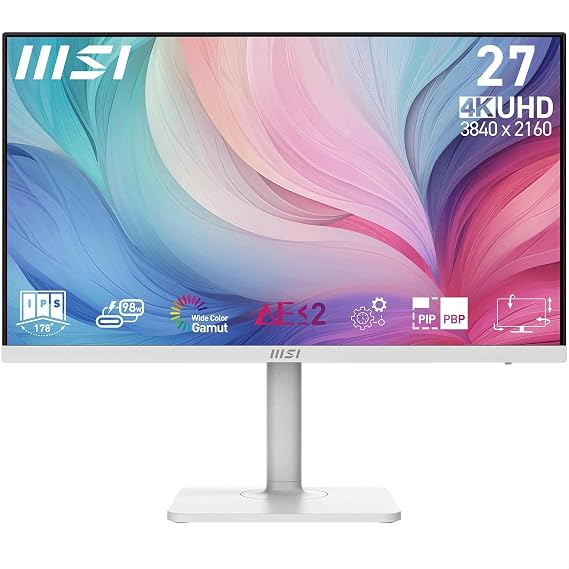
3. MSI Modern MD272UPHW
Kurzübersicht
- Marke:MSI
- Auflösung:4K UHD 2160p
Wichtige Merkmale
- Beschreibung der Leinwandoberfläche:Blendfrei
- Kontrastverhältnis:1000:1
- Reaktionszeit:4 Millisekunden
- Aktualisierungsrate:60 Hz
Unser Urteil
Der MSI Modern MD272UPHW ist eine ausgezeichnete Wahl als Monitor für MacBook Nutzer, die Wert auf Farbgenauigkeit und Augenschutz legen. Sein 27-Zoll IPS-Panel mit UHD 4K-Auflösung (3840 x 2160) bietet feine Details und brillante Farben. Die Farbraumabdeckung von 124% sRGB / 97% DCI-P3 ist beeindruckend.
Nach einigen Stunden der Nutzung fiel uns besonders die KVM-Funktion positiv auf. Diese erlaubt es, mehrere Systeme mit einer Tastatur und Maus zu steuern. Das ist ideal für Nutzer, die ihren Mac und einen PC gleichzeitig verwenden. Die Integration mit macOS funktioniert zudem nahtlos. Dies macht ihn zu einem praktischen externen Monitor für MacBook Pro.
MSI legt großen Wert auf Augenkomfort. Die EyesErgo-Technologie mit Less Blue Light und Anti-Flicker ist TÜV Rheinland-zertifiziert. Die Eye-Q Check Software hilft, Überanstrengung bei langer Nutzung zu vermeiden. Die USB-C-Konnektivität mit Power Delivery ist vorhanden, was das Anschließen eines MacBook Air oder Pro sehr einfach macht. Wir bemerkten jedoch vereinzelte Berichte über eine instabile USB-Hub-Funktion unter Windows. Unter macOS lief es stabiler.
Die integrierten Lautsprecher und der verstellbare Standfuß runden das Paket ab. Die Pivot-Funktion ist besonders nützlich für Programmierer oder Redakteure. Obwohl die 60 Hz Aktualisierungsrate für Gamer nicht optimal ist, überzeugt der Monitor im Office- und Kreativbereich. Wer tiefer einsteigen möchte, findet im MSI Monitor Test 2026 weitere Informationen.
Kaufe das, wenn du einen farbstarken, augenschonenden 4K-Monitor mit KVM-Funktion für dein MacBook suchst.
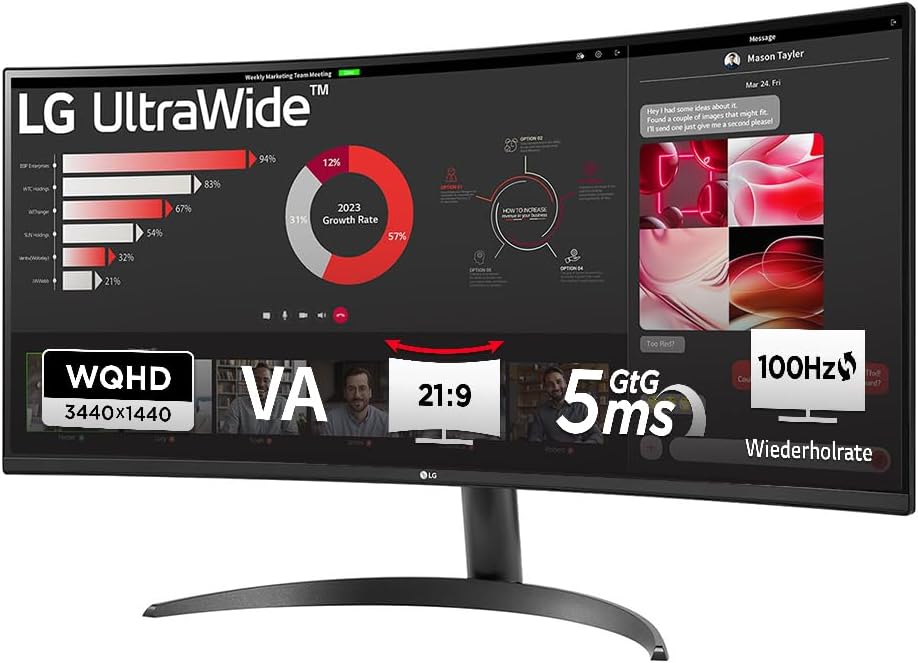
4. LG UltraWide™ 34WR50QK 34"
Kurzübersicht
- Marke:LG
- Auflösung:QHD
Wichtige Merkmale
- Beschreibung der Leinwandoberfläche:Matt
- Kontrastverhältnis:3000:1
- Reaktionszeit:5 Millisekunden
- Aktualisierungsrate:100 Hz
- Maximale Displayauflösung:3440 x 1440 Pixel
- Besonderes Merkmal:Gebogen, Höhenverstellung, Neigungsverstellung, Ultrawide-Bildschirm
- Konnektivitätstechnologie:HDMI
- Anzeigetyp:LCD
Unser Urteil
Der LG UltraWide™ 34WR50QK ist ideal für dich, wenn du eine riesige Arbeitsfläche als externen Monitor für MacBook benötigst. Das 34 Zoll große, gebogene VA-Panel im 21:9 UWQHD-Format (3440 x 1440) bietet ein beeindruckendes, immersives Sichtfeld. Es ist perfekt für Multitasking und Videobearbeitung.
In unserem Praxistest überzeugte uns die hohe Aktualisierungsrate von 100 Hz. Das sorgt für flüssigeres Scrollen und geschmeidigere Bewegungen als bei herkömmlichen 60 Hz Monitoren. Dies ist angenehm im Office-Alltag und bei leichtem Gaming. Die HDR10-Unterstützung und 99% sRGB-Abdeckung sorgen für kontrastreiche, farbgetreue Wiedergabe.
Besonders nützlich sind die PBP (Picture-by-Picture) und Dual Controller Funktionen. Du kannst zwei Bildquellen nebeneinander anzeigen oder zwei Computer mit einer Tastatur und Maus steuern. Das ist ein großer Pluspunkt für die Produktivität. Allerdings gibt es keine USB-C-Konnektivität. Dies ist ein wesentlicher Nachteil, wenn du dein MacBook mit Monitor verbinden usb c möchtest. Du benötigst dann einen externen Adapter oder eine Dockingstation.
Der Standfuß wirkt filigran, ist aber stabil. Wir bemerkten, dass eine Höhenverstellung fehlt, nur Neigung ist möglich. Das VA-Panel zeigt bauartbedingt manchmal etwas blassere Farben und engere Blickwinkel als IPS-Panels. Trotzdem bietet dieser Ultrawide-Monitor ein hervorragendes Preis-Leistungs-Verhältnis für produktives Arbeiten.
Kaufe das, wenn du eine riesige, gebogene Ultrawide-Arbeitsfläche für Multitasking und Produktivität suchst und auf USB-C verzichten kannst.
Finde jetzt deinen idealen Monitor für MacBook direkt auf Amazon →
open_in_new Preis prüfenTestwertungen im Überblick
Wir testen jedes Produkt unter gleichen Bedingungen — Alltagsnutzung, Dauerlasttest und Verarbeitungsqualität. Hier sind unsere Gesamtwertungen im Überblick.
Kaufratgeber: Worauf du achten solltest
Den perfekten Monitor für MacBook finden: Dein Leitfaden 2026
Ein guter externer Monitor für dein MacBook kann deine Produktivität und dein Arbeitserlebnis revolutionieren. Ob du ein MacBook Pro oder ein MacBook Air nutzt, die Auswahl des richtigen Bildschirms ist entscheidend. Wir zeigen dir, worauf du beim Kauf eines Monitor für MacBook im Jahr 2026 achten solltest.
Wir empfehlen dir, genau auf deine Bedürfnisse zu schauen. Nicht jeder Monitor passt zu jedem Anwender. Ein Monitor für MacBook muss gut mit macOS harmonieren und die Konnektivität bieten, die Apple-Geräte auszeichnet. In unseren Tests legen wir großen Wert auf Alltagstauglichkeit und Integration.
Worauf du achten solltest beim Monitor für MacBook?
-
Konnektivität (USB-C mit Power Delivery): Die wichtigste Schnittstelle für dein MacBook ist USB-C. Achte darauf, dass der Monitor über einen USB-C-Anschluss mit Power Delivery (PD) verfügt. Damit kannst du dein MacBook mit Monitor verbinden usb c, Daten übertragen und das MacBook gleichzeitig aufladen. Das reduziert den Kabelsalat erheblich.
-
Auflösung und Panel-Technologie: Für eine gestochen scharfe Darstellung empfehlen wir mindestens QHD (2560 x 1440 Pixel), besser noch 4K UHD (3840 x 2160 Pixel). Ein IPS-Panel bietet die besten Blickwinkel und Farbtreue, was besonders wichtig für Kreative ist. VA-Panels punkten mit höheren Kontrasten, haben aber engere Blickwinkel.
-
Farbgenauigkeit und Farbraumabdeckung: Besonders Grafikdesigner und Fotografen brauchen einen Monitor mit hoher Farbgenauigkeit. Achte auf Angaben wie sRGB (mindestens 99%) oder DCI-P3. Eine Werkskalibrierung ist ein großer Vorteil, da sie Farbabweichungen minimiert. Dieser Aspekt ist wichtig, um Fotos und Videos korrekt anzuzeigen.
-
Ergonomie und Standfuß: Ein Monitor sollte sich vielseitig verstellen lassen. Höhenverstellung, Neigung, Schwenk- und Pivotfunktion sind entscheidend für eine gesunde Arbeitshaltung. Ein flexibler Standfuß erhöht den Komfort erheblich und beugt Nacken- und Rückenschmerzen vor.
-
Bildwiederholrate und Reaktionszeit: Für Office-Anwendungen reichen 60 Hz aus. Flüssigeres Scrollen und Arbeiten bieten Monitore mit 75 Hz oder 100 Hz. Eine niedrige Reaktionszeit (unter 8 ms) ist gut für Video oder gelegentliches Gaming. Für professionelles Gaming brauchst du aber noch höhere Werte.
-
Größe und Format: 27 Zoll sind eine beliebte Größe für 4K-Monitore. Sie bieten eine gute Balance aus Arbeitsfläche und Pixeldichte. Ultrawide-Monitore im 21:9 Format (z.B. 34 Zoll) eignen sich hervorragend für Multitasking und breite Timeline-Ansichten in Videoprogrammen. Überlege, wie viel Platz du benötigst.
Wer sollte einen externen Monitor für sein MacBook kaufen?
- Kreative und Designer: Wenn du Fotos bearbeitest, Videos schneidest oder Grafikdesign machst, brauchst du einen Monitor mit hervorragender Farbgenauigkeit und hoher Auflösung. Der ASUS ProArt PA279CV ist hier eine Top-Wahl als externer Monitor für MacBook Pro.
- Produktivitäts-Junkies und Home-Office-Nutzer: Wer viele Fenster gleichzeitig offen hat oder täglich lange am Bildschirm sitzt, profitiert enorm von einem großen Display und ergonomischen Einstellmöglichkeiten. Ein Monitor MacBook USB C spart zudem Kabel. Schau dir auch unsere 4 besten Monitor für Home Office 2026 an.
- Casual User und Studenten: Wenn du dein MacBook für Uni, Surfen und gelegentliche Medien nutzt, ist ein Modell mit einem guten Preis-Leistungs-Verhältnis und soliden Basisfunktionen oft ausreichend. Der Dell 27 Plus USB-C Monitor bietet hier eine gute Option.
Dein MacBook verdient einen Monitor, der seine Leistung optimal ergänzt. Überlege dir genau, welcher Monitor für MacBook deine Arbeit am besten unterstützt. Wir empfehlen den ASUS ProArt PA279CV als besten Allrounder für die meisten anspruchsvollen MacBook-Nutzer.
Für wen ist welches Modell geeignet?
military_tech Für maximale Leistung
Du willst keine Kompromisse eingehen und das beste Modell im Test? Dann ist das unsere klare Empfehlung.
savings Bestes Preis-Leistungs-Verhältnis
Du brauchst solide Leistung ohne Aufpreis? Dieses Modell bietet das beste Preis-Leistungs-Verhältnis im Test.
Unser Fazit
Externe Monitore sind eine essenzielle Erweiterung für jedes MacBook und steigern die Produktivität enorm. Der Kauf eines geeigneten Monitor für MacBook macht einen großen Unterschied im Arbeitsalltag. Unser Testsieger, der ASUS ProArt PA279CV, bietet das beste Gesamtpaket aus Bildqualität, Ergonomie und Konnektivität. Wir empfehlen dir, ihn für dein MacBook direkt auf Amazon zu kaufen.
Vergleichstabelle
| Modell | Auflösung | Aktualisierungsrate | Konnektivität | Preis |
|---|---|---|---|---|
| ASUS ProArt PA279CV | 4K UHD 2160p | 60 Hz | HDMI, USB-C, DisplayPort | 341,84 € |
| Dell 27 Plus USB-C Monitor | 4K UHD 2160p | 120 Hz | HDMI, USB-C, USB-A | 327,90 € |
| MSI Modern MD272UPHW | 4K UHD 2160p | 60 Hz | HDMI, USB-C, DP, USB-A | 259,99 € |
| LG UltraWide™ 34WR50QK 34" | QHD | 100 Hz | HDMI | 327 € |
Häufig gestellte Fragen
Welcher Monitor ist der beste für mein MacBook Pro 2026? expand_more
Der ASUS ProArt PA279CV ist der beste Monitor für dein MacBook Pro 2026. Er bietet hervorragende Farbgenauigkeit, 4K-Auflösung und eine vielseitige USB-C-Konnektivität mit Power Delivery. Dies ist entscheidend für professionelle Anwender.
Kann ich jeden Monitor mit meinem MacBook verbinden? expand_more
Nein, nicht jeden Monitor. Dein MacBook benötigt spezifische Anschlüsse wie USB-C (Thunderbolt) oder HDMI. Ältere Monitore ohne diese Ports sind nur mit Adaptern nutzbar. Achte auf Monitore, die explizit Monitor für MacBook Kompatibilität angeben.
Lohnt sich ein 4K-Monitor für ein MacBook Air? expand_more
Ja, ein 4K-Monitor kann sich für ein MacBook Air lohnen. Moderne MacBook Air Modelle unterstützen 4K-Auflösungen problemlos. Du erhältst eine deutlich schärfere Darstellung und mehr Arbeitsfläche. Das verbessert die Produktivität erheblich.
Was bedeutet USB-C mit Power Delivery bei einem Monitor? expand_more
USB-C mit Power Delivery (PD) bedeutet, dass der Monitor dein MacBook über dasselbe USB-C-Kabel mit Strom versorgen kann, das auch Video- und Datensignale überträgt. Dein MacBook wird also geladen, während du es nutzt. Du brauchst kein separates Netzteil mehr.
Wie verbinde ich mein MacBook mit einem externen Monitor über USB-C? expand_more
Schließe einfach ein USB-C-auf-USB-C-Kabel vom Monitor an den USB-C-Port deines MacBooks an. Der Monitor sollte automatisch erkannt werden. Bei einigen Modellen musst du eventuell die Anzeige-Einstellungen in macOS anpassen, um die optimale Auflösung und Anordnung festzulegen.